
Télécharger Display Eater – Enregistreur d'écran Mac léger, gratuit et sécurisé
Aperçu : Ce qui fait de Display Eater un outil incontournable pour la capture d'écran simple sur Mac
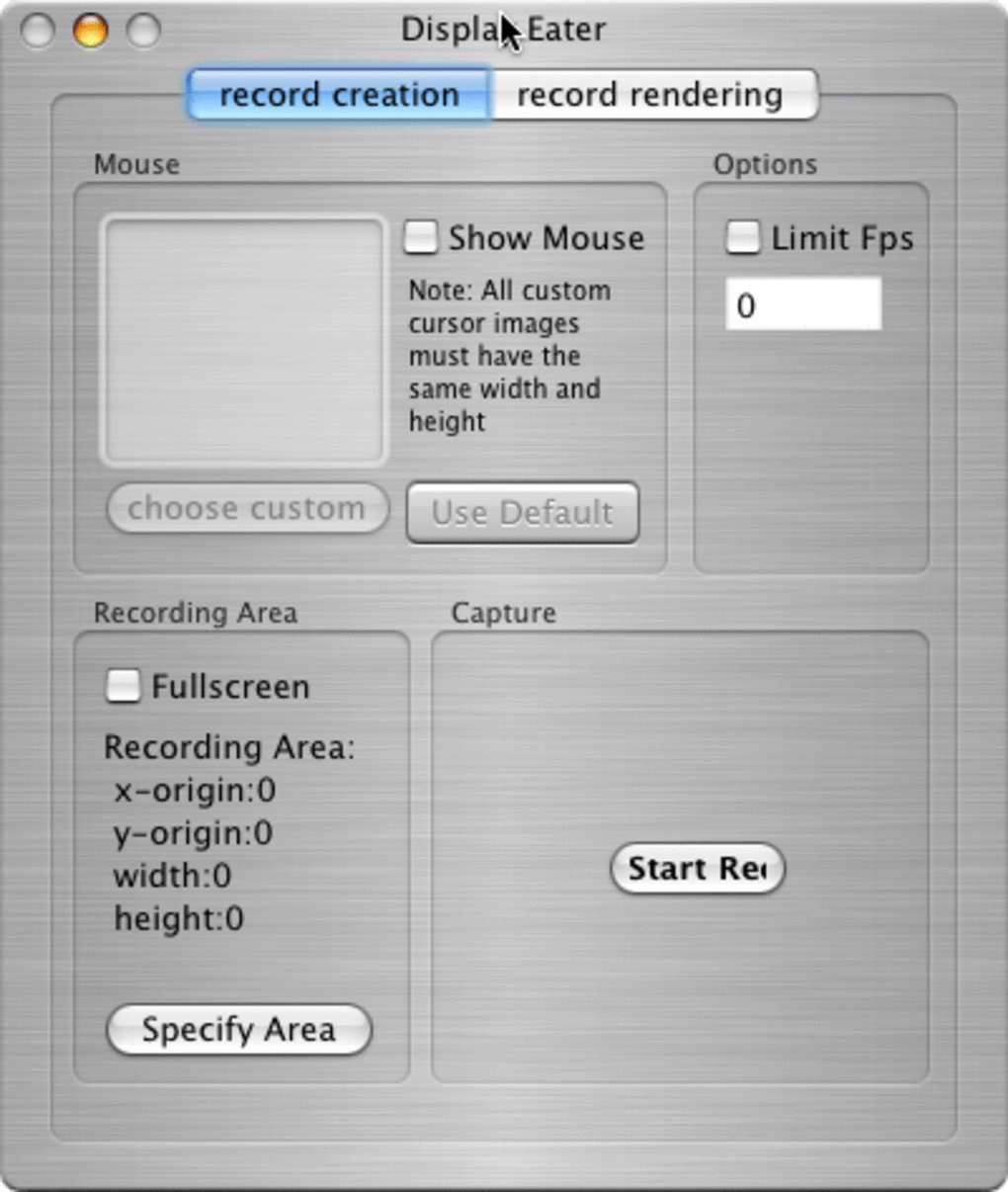
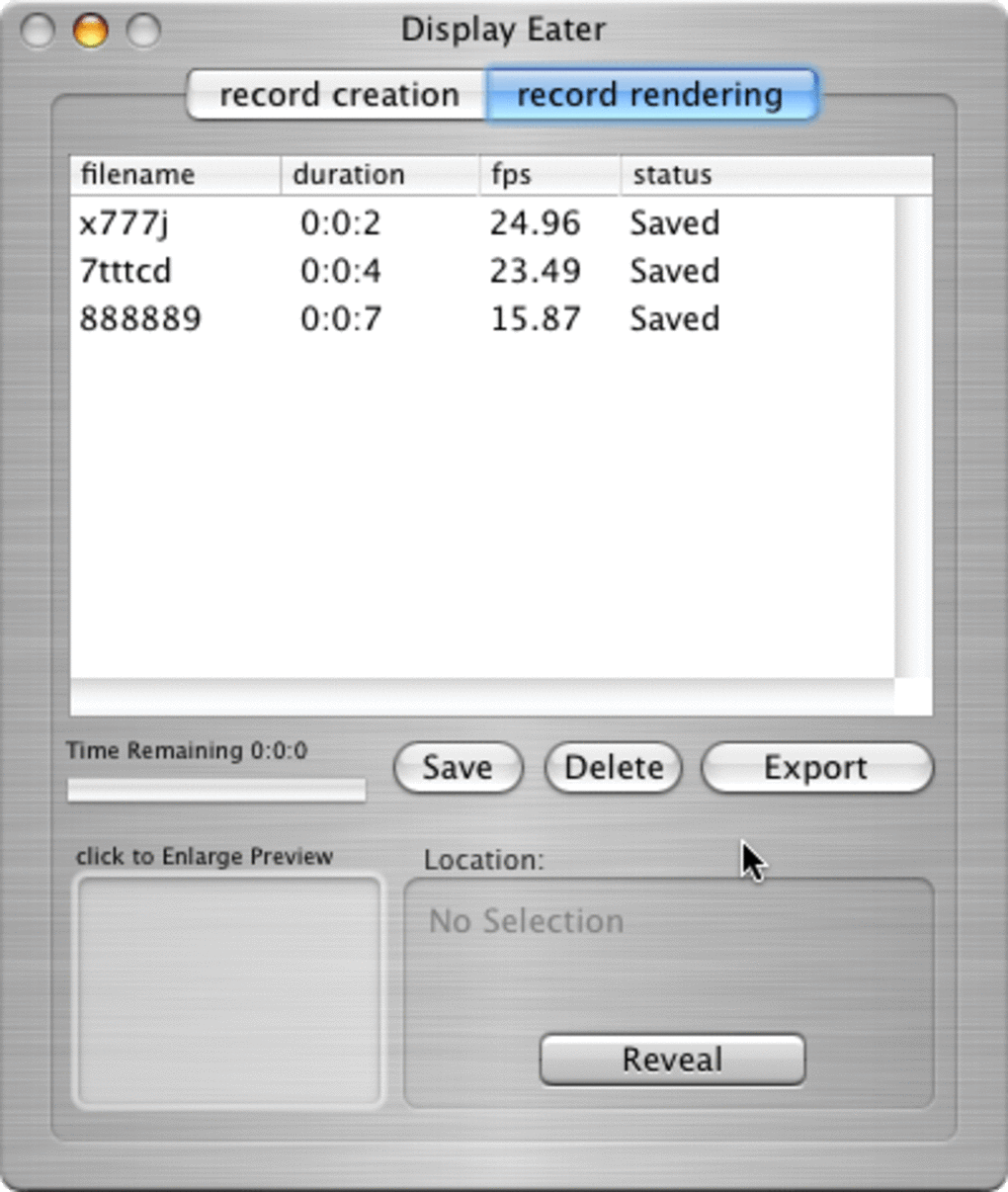
Display Eater est un outil d’enregistrement d’écran léger conçu exclusivement pour les utilisateurs macOS qui apprécient la rapidité, la simplicité et la fiabilité. Contrairement aux éditeurs lourds qui regroupent des timelines complexes et des effets, Display Eater se concentre sur la tâche principale de capturer ce qui se passe à l’écran, que ce soit une démo plein écran, une présentation d’une zone personnalisée ou un court extrait de tutoriel. L’interface est intentionnellement minimale : une icône unique dans la barre de menus ouvre un panneau de contrôle concis où vous pouvez sélectionner la région d’enregistrement, activer l’entrée audio et choisir le format de sortie. Les enregistrements sont sauvegardés dans le conteneur MOV largement supporté, ce qui les rend immédiatement lisibles sur la plupart des appareils et faciles à importer dans des suites de montage vidéo si vous décidez d’ajouter du polish plus tard.
Parce que l’application est conçue pour rester en retrait, elle ne consomme qu’une fraction du CPU et de la RAM de votre Mac, même lors de captures haute résolution. Cette conception à faible impact signifie que vous pouvez garder Display Eater en arrière‑plan sans craindre de ralentissements de performance pendant que vous travaillez, codez ou streamez. L’app respecte également les normes de sécurité macOS ; elle ne demande l’autorisation d’enregistrement d’écran qu’une seule fois et stocke les enregistrements dans un dossier défini par l’utilisateur, vous donnant un contrôle total sur vos données. Que vous soyez enseignant créant des extraits de cours, développeur présentant une nouvelle fonctionnalité ou marketeur préparant une démo produit, Display Eater offre une solution simple et sécurisée qui élimine la courbe d’apprentissage souvent associée aux logiciels de capture professionnels.
Fonctionnalités clés qui rendent l’enregistrement simple et efficace
- Sélection plein écran & zone personnalisée : Capturez l’intégralité de l’affichage en un clic ou faites glisser pour définir un rectangle précis pour des enregistrements ciblés.
- Sortie MOV standard : Enregistre les vidéos au format MOV, assurant la compatibilité avec QuickTime, iMovie et la plupart des outils de montage.
- Options de capture audio : Enregistrez l’audio système, l’entrée microphone ou les deux, vous offrant une flexibilité pour les voix‑off ou les commentaires en direct.
- Empreinte système minimale : Utilise moins de 5 % du CPU lors d’une capture typique en 1080p, préservant les performances pour les autres tâches.
- Démarrage/arrêt en un clic : Les raccourcis clavier vous permettent de commencer ou de terminer un enregistrement sans quitter votre espace de travail actuel.
- Sauvegarde automatique dans le dossier préféré : Choisissez un dossier de destination une fois et laissez l’app gérer le nommage et l’organisation des fichiers.
- Permissions macOS sécurisées : Demande l’accès à l’enregistrement d’écran uniquement lors du premier lancement, conformément aux directives de confidentialité d’Apple.
- Gratuit : Aucun frais caché ni modèle d’abonnement ; Display Eater est entièrement gratuit pour un usage personnel et commercial.
Chacune de ces fonctionnalités est conçue pour offrir une expérience utilisateur sans friction. Il n’y a pas de timelines cachées, de panneaux d’étalonnage des couleurs ou de préréglages d’exportation à configurer. Dès que vous lancez Display Eater, les contrôles essentiels apparaissent, vous permettant de passer directement à l’enregistrement. Parce que le logiciel évite le superflu, les mises à jour sont petites, rapides à télécharger et perturbent rarement votre flux de travail. L’accent mis sur les fonctionnalités essentielles rend Display Eater particulièrement attrayant pour les éducateurs, les freelances et les petites entreprises qui ont besoin d’une solution de capture fiable sans la surcharge d’une suite vidéo complète.
Installation & utilisation : Commencer en quelques minutes
Installer Display Eater est aussi simple que l’application elle‑même. Suivez ces étapes pour mettre l’enregistreur en marche sur votre Mac :
- Télécharger l’installateur : Cliquez sur le bouton Download Display Eater sur le site officiel. Le fichier est un package .dmg signé, garantissant une source sécurisée.
- Monter l’image disque : Double‑cliquez sur le fichier .dmg téléchargé. macOS ouvrira une nouvelle fenêtre affichant l’icône de l’application.
- Glisser vers Applications : Faites glisser l’icône Display Eater dans votre dossier
/Applications. Cela copie l’app à l’emplacement standard pour les applications macOS. - Lancer et accorder les permissions : Ouvrez Display Eater depuis Launchpad ou le dossier Applications. macOS vous demandera d’autoriser l’accès à l’enregistrement d’écran ; cliquez sur Open System Preferences et activez le commutateur pour Display Eater.
- Configurer les paramètres de base : Dans le panneau des préférences, définissez votre dossier de sauvegarde par défaut, choisissez d’enregistrer l’audio ou non, et attribuez des raccourcis clavier pour démarrer/arrêter.
Une fois installé, l’utilisation de l’app est intuitive :
- Cliquez sur l’icône de la barre de menus pour ouvrir le panneau d’enregistrement.
- Sélectionnez Full Screen ou faites glisser pour définir une région personnalisée.
- Activez l’icône du microphone si vous avez besoin d’un commentaire vocal.
- Appuyez sur le bouton Record ou utilisez le raccourci assigné pour commencer.
- Lorsque vous avez terminé, cliquez sur Stop. La vidéo est automatiquement sauvegardée dans le dossier choisi au format MOV.
Parce que Display Eater fonctionne comme un service léger en arrière‑plan, vous pouvez démarrer une capture, passer à n’importe quelle autre application et continuer à travailler sans interruption. L’app se souvient également de vos derniers réglages, vous n’avez donc que rarement besoin de reconfigurer les préférences entre les sessions. Si vous rencontrez des problèmes, le menu Help intégré renvoie directement à une base de connaissances en ligne et à un formulaire de contact pour le support.
Compatibilité : macOS 10.13 (High Sierra) et versions ultérieures, y compris Ventura et Sonoma.
FAQ, avantages & inconvénients, et conclusion – Display Eater est‑il fait pour vous ?
Avantages
- Extrêmement léger – impact négligeable sur les performances du système.
- Interface simple et épurée, idéale pour les débutants.
- Gratuit, sans frais cachés ni abonnement.
- Prise en charge des captures plein écran et zone personnalisée.
- Permissions macOS sécurisées et sauvegarde automatique dans des dossiers définis par l’utilisateur.
Inconvénients
- Aucun outil de montage vidéo intégré ; vous aurez besoin d’un éditeur séparé pour la post‑production.
- Limité au format MOV – peut nécessiter une conversion pour certains flux de travail.
- Les fonctionnalités avancées comme la mise en évidence du curseur ou l’annotation sont absentes.
Foire aux questions
Display Eater peut‑il enregistrer l’audio système sur macOS ?
Oui. Dans le panneau des préférences vous pouvez activer la capture de l’audio système en même temps que l’entrée microphone, vous permettant d’enregistrer à la fois le son interne et les voix‑off simultanément.
Existe‑t‑il une limite de durée pour un enregistrement ?
Display Eater n’impose pas de limite de temps stricte. La durée d’enregistrement est uniquement limitée par l’espace disque disponible sur votre Mac.
L’application fonctionne‑t‑elle sur les Mac Apple Silicon (M1/M2) ?
Absolument. Le binaire est universel, fonctionnant nativement à la fois sur les processeurs Intel et Apple Silicon, offrant les mêmes performances à faible consommation de ressources.
Puis‑je définir un raccourci clavier pour démarrer/arrêter les enregistrements ?
Oui. La configuration des raccourcis est disponible dans le menu des paramètres, où vous pouvez assigner n’importe quelle combinaison de touches inutilisée pour un démarrage/arrêt instantané.
Ma vidéo enregistrée est‑elle stockée en toute sécurité ?
Les enregistrements sont sauvegardés directement dans le dossier que vous choisissez lors de la configuration, sans téléchargement cloud par défaut. Cela garde vos fichiers sur votre disque local, sous votre contrôle.
Conclusion : Devriez‑vous télécharger Display Eater ?
Si vous avez besoin d’un enregistreur d’écran sans fioritures, fiable et qui ne monopolise pas les ressources ni n’exige une courbe d’apprentissage abrupte, Display Eater est un excellent choix. Son focus sur les fonctionnalités essentielles — capture plein écran ou zone personnalisée, options audio de base et gestion sécurisée des fichiers — le rend idéal pour les éducateurs, développeurs et petites entreprises qui produisent des tutoriels courts, des démos produit ou des présentations rapides. Bien que les utilisateurs avancés puissent regretter l’absence d’outils de montage ou d’annotation, le prix gratuit de l’app et son design léger compensent largement ce compromis. Installez Display Eater dès aujourd’hui, commencez à capturer des vidéos d’écran Mac nettes en quelques secondes, et profitez d’un flux de travail fluide et sans distraction.







